
Actualizar
- Se han reducido las desconexiones del navegador durante largos periodos de inactividad en los sistemas afectados
- Se ha corregido la pérdida de la configuración «siempre visible» de la ventana y que esta quedara detrás del navegador después de una desconexión
- Se ha corregido que el aviso de desconexión siguiera visible después de que el navegador se volviera a conectar
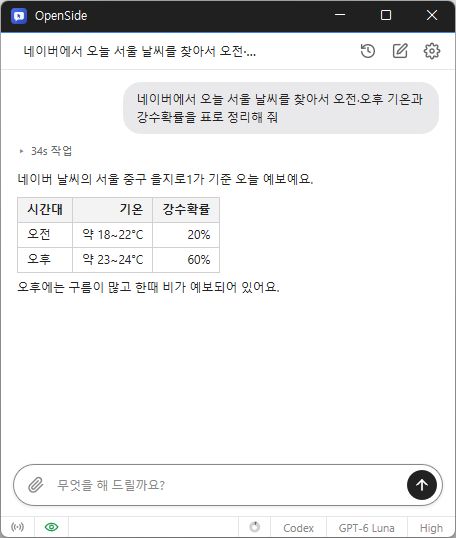
- Dígale a la IA qué necesita y se encargará de las búsquedas, los clics y la escritura.
- Automatice tareas repetitivas, como rellenar formularios y recopilar datos.
- Utilice su navegador Chrome o Edge actual y mantenga la sesión iniciada.
- Solicite tareas y reciba resultados desde cualquier lugar a través de Telegram.
- Guarde los datos recopilados en Excel.
Página web
- OpenSide: https://kilho.net/openside
History
-
Versión 1.0.1 (2026/10/11)
- Se han corregido problemas al leer contenido o hacer clic en botones de ventanas de chat o de atención al cliente en algunos sitios web
- Se ha evitado que las acciones se dirijan al área equivocada cuando aparecen nuevas áreas en una página
- Se ha mejorado la investigación de problemas de conexión al incluir el historial de conexiones del navegador en los informes de comentarios
-
Versión 1.0.0 (2026/10/04)
- Primera versión
Licencia
- OpenSide es freeware (software gratuito).
- Puedes usarlo libremente en empresas, hogares, organismos públicos, centros educativos y cualquier otro lugar.
- Puedes distribuirlo libremente donde quieras.
Download
 Download
(Windows)
 Download
(macOS)
Preguntas frecuentes (FAQ)
- ¿Es gratis?
Sí. OpenSide es freeware.
Las tarifas por usar IA dependen del plan de tu cuenta de IA o de la clave API que uses. - ¿Muestra anuncios?
No. No tiene anuncios. - ¿Se puede usar sin instalarlo?
Sí. Descomprime la versión portátil (ZIP) y ejecuta OpenSide.exe. - ¿Puedo usar otras IA además de ChatGPT?
Sí. Puedes registrar las claves API de Claude, OpenAI y Gemini, y cambiar entre ellas directamente desde la pantalla de chat. - ¿Puedo usar el navegador mientras la IA trabaja?
Sí. La IA solo actúa en la pestaña en la que está trabajando, así que puedes seguir haciendo lo que estuvieras haciendo en otras pestañas.
Enlaces relacionados
- Aviso de actualización: https://blog.kilho.net/archives/notice/2940