
那个文件,存到哪里去了?
明明已经下载了文件,却想不起放在哪个文件夹里。有时一个个打开文件夹,或者等资源管理器搜索结束,不知不觉就耗去了不少时间。
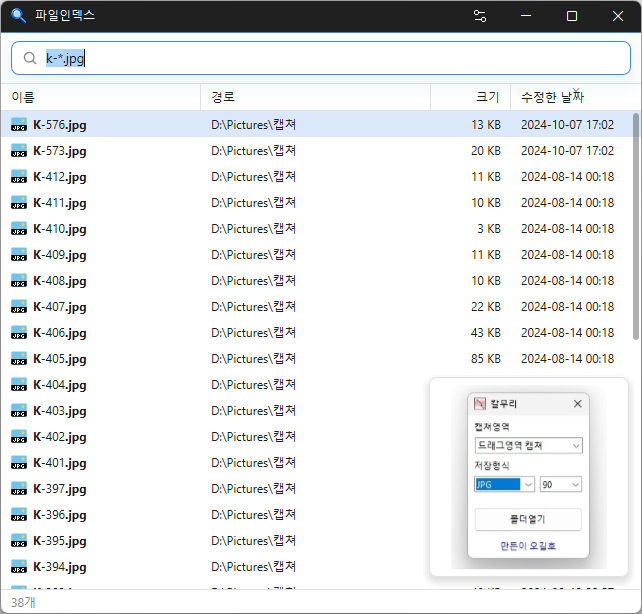
FileIndex 只需输入文件名的一部分,就能在电脑的所有驱动器中查找文件。输入文字时,结果会立即更新;看到要找的文件,直接打开即可。
我一直用了很久 Everything,但觉得只为了每天搜索几次,就一直占用内存很可惜。于是我开发了这款只在需要时快速搜索、平时安静待机的搜索程序。
关闭窗口后,程序会隐藏到系统托盘,过一会儿便释放正在使用的内存。隐藏期间只占用极少内存,再次调出后,大多数情况下也能在 0.5 秒内找到文件。
输入时立即查找文件
首次运行时,程序会先创建驱动器中的文件列表;之后会实时跟踪文件的创建、删除和重命名。刚下载的文件也能立即搜索到,默认按修改日期从新到旧排序,因此最近的文件会显示在最上方。
找到的文件可以像在资源管理器中一样双击打开、复制、拖放,也可以使用右键菜单。只要选中照片、视频或 PDF 文件,就能通过缩略图预览。
韩文首音搜索和搜索条件
韩文文件名只输入首音也能搜索。例如,只输入 ㄱㅇㅅ,就能找到“계약서”(合同)。输入多个词并用空格分隔,只会显示包含所有词语的文件名。
可以组合使用扩展名(ext:pdf)、大小(size:>1gb)、通配符(*.txt)和正则表达式(regex:)等条件,因此像“超过 500 MB 的视频”这样的搜索,一行就能完成。
查找重复文件
程序会将文件名相同、大小相同,甚至内容完全相同的文件分组显示。与其他条件组合使用,例如 dupe:content ext:jpg,就能只筛选照片或视频来清理重复文件。
适合这些场景
- 查找想不起存放位置的文件时
- 磁盘空间不足,需要整理大文件和重复文件时
- 想一次性查找 USB 闪存盘或外置硬盘中的文件时
关闭窗口后,程序会留在系统托盘中,随时都能立即调出。提供安装版和解压即可使用的免安装版。
官方网站
- FileIndex : https://kilho.net/fileindex
下载
 下载
下载(Windows)
历史记录
-
版本 0.9.2 (2026/10/23)
- 修复了在某些系统上可能卡住或无法关闭的预览任务
- 将右键菜单改为应用菜单,并添加使用资源管理器菜单的设置
- 在结果列表中添加直接重命名文件功能
- 从搜索结果中排除回收站项目
- 添加打开窗口的全局快捷键,以及使用 F2 重命名文件的功能
- 添加 HWP、HWPX、DOC、DOCX、XLS、XLSX、PPT 和 PPTX 文件的文档预览
-
版本 0.9.1 (2026/10/22)
- 新增可调整大小的预览窗格,显示在搜索结果旁
- 新增文档和文本预览
- 新增预览文本的键盘导航
- 新增驱动器容量和可用空间详情,并支持选择驱动器进行搜索
- 将打开路径和复制完整路径添加到右键菜单
- 建立新驱动器索引时,其他驱动器仍可搜索,并在状态栏显示进度
- 减少重启应用或累积更改后的整个驱动器重新索引
-
版本 0.9.0 (2026/10/17)
- 首次发布
许可协议
- FileIndex 是免费软件(Freeware)。
- 可在公司、家中、政府机关、学校等场所自由使用,不受场所限制。
- 可以自由分发到任何地方。
常见问题(FAQ)
- 免费吗?
是的。FileIndex 是免费软件,可在公司、家中或学校免费使用。 - 会显示广告吗?
不会。可以无广告使用。 - 可以免安装使用吗?
可以。下载免安装版并解压后,运行 FileIndex.exe 即可。两个版本的功能相同。 - 可以用韩文首音搜索吗?
可以。只需输入 ㄱㅇㅅ 这样的辅音,程序就会查找首音依次匹配的名称,例如“계약서”(合同)。 - 新创建的文件也能立即搜索到吗?
可以。文件创建、删除或重命名后,搜索结果会立即更新。 - 也能查找 USB 闪存盘中的文件吗?
可以。插入后,程序会在几秒内自动建立索引,并将文件显示在搜索结果中。
와우~ 저도 에브리띵 오랜사용자인데 한번 사용해볼게요 감사합니다.