
There is a new post. Click here to view the latest post.
อัปเดต
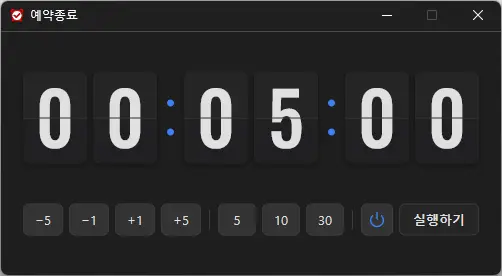
- เพิ่มดีไซน์นาฬิกาแบบพลิกที่ดูมีสไตล์เพื่อให้ตรวจสอบเวลาได้เร็วขึ้น
- เพิ่มปุ่มที่ใช้งานง่ายเพื่อให้ตั้งเวลาได้เร็วและสะดวกขึ้น
- ปรับปรุงการเลือกปิดเครื่องและโหมดสลีปด้วยไอคอนภาพที่ชัดเจน
- ปรับรูปแบบตัวเลขและสีให้คมชัดขึ้นและเหมาะกับอินเทอร์เฟซโหมดมืด
- ปรับปรุงการแสดงผลและความเสถียรในสภาพแวดล้อมของผู้ใช้บางรูปแบบ
- ออกแบบแอปใหม่ทั้งหมดเพื่อประสบการณ์การใช้งานที่เบาและลื่นไหลยิ่งขึ้น
- ตั้งเวลาปิดคอมพิวเตอร์โดยอัตโนมัติตามเวลาที่คุณเลือก
- จับภาพหน้าจอการปิดเครื่องคอมพิวเตอร์โดยอัตโนมัติ
เว็บไซต์
- KTimer: https://ktimer.kilho.net
History
-
เวอร์ชัน 1.3.2 (2026/08/21)
- ปรับปรุงตัวเลือกเมนูและการทำงานตามการรองรับโหมดไฮเบอร์เนต
- ปรับปรุงการสลับโหมดสลีป และเพิ่มการแจ้งเตือนเมื่อการสลับไม่สำเร็จ
- แก้ไขปัญหาการตั้งค่าเริ่มต้นอัตโนมัติที่อาจเกิดขึ้นกับซอฟต์แวร์ความปลอดภัยบางประเภท
- ปรับปรุงเสถียรภาพด้วยการจัดระเบียบการตั้งค่าภายในใหม่
- ปรับปรุงการตรวจสอบการอัปเดต
-
เวอร์ชัน 1.3.1 (2024/11/16)
- เพิ่มการรองรับภาษาอิตาลี ฝรั่งเศส รัสเซีย และจีน
-
เวอร์ชัน 1.3.0 (2024/11/03)
- ปรับปรุงโมดูลแจ้งเตือนการอัปเดต.
- แก้ไขโมดูลหลายภาษา
- เพิ่มการรองรับโหมดไฮเบอร์เนต
- เพิ่มความสามารถในการป้องกันการเรียกใช้ซ้ำ
-
เวอร์ชัน 1.2.0 (2023/08/17)
- เพิ่มการรองรับหลายภาษา
- แก้ไขโมดูลตรวจสอบการอัปเดต
สัญญาอนุญาต
- KTimer เป็นโปรแกรมฟรีแวร์
- ใช้งานได้อย่างอิสระโดยไม่มีข้อจำกัดด้านสถานที่ ไม่ว่าจะเป็นบริษัท บ้าน หน่วยงานราชการ หรือโรงเรียน
- สามารถเผยแพร่ได้อย่างอิสระทุกที่
Download
 Download
(Windows)
คำถามที่พบบ่อย (FAQ)
- โปรแกรมปิดเครื่องอัตโนมัติใช้ฟรีหรือไม่?
ใช่ โปรแกรมนี้ใช้งานได้ฟรีในทุกสถานที่ ไม่ว่าจะเป็นบริษัท บ้าน หน่วยงานราชการ หรือโรงเรียน - ต้องติดตั้งโปรแกรมหรือไม่?
ไม่ต้อง สามารถเปิดใช้งานได้ทันทีโดยไม่ต้องติดตั้ง - เหตุใดจึงจับภาพหน้าจอก่อนปิดเครื่อง?
ระบบจับภาพหน้าจอก่อนปิดเครื่อง เพื่อให้คุณตรวจสอบสถานะขณะปิดเครื่องได้ง่ายเมื่อเปิดเครื่องครั้งถัดไป - ยกเลิกการตั้งเวลาปิดเครื่องได้หรือไม่?
ได้ คุณสามารถยกเลิกหรือเปลี่ยนการตั้งเวลาได้หลังจากตั้งเวลาปิดเครื่องแล้ว
ตัวอย่างการใช้งาน
- ตั้งเวลาให้คอมพิวเตอร์ปิดโดยอัตโนมัติ โดยคาดคะเนเวลาที่งานดาวน์โหลดหรือสำรองข้อมูลจะเสร็จสิ้น
- ตั้งให้คอมพิวเตอร์ปิดอัตโนมัติเมื่อไม่อยู่ที่โต๊ะหรือก่อนเข้านอน เพื่อประหยัดพลังงาน
- หลังจากปิดเครื่องอัตโนมัติแล้ว ใช้หน้าจองานขณะปิดเครื่องในวันถัดไปเป็นข้อมูลอ้างอิง เพื่อทำงานต่อได้อย่างมีประสิทธิภาพ
เคล็ดลับการใช้งาน
- ตั้งเวลาปิดเครื่องล่วงหน้าเพื่อประหยัดไฟและยืดอายุการใช้งานฮาร์ดแวร์
- สำหรับงานสำคัญ ให้ตรวจดูภาพหน้าจอที่จับภาพโดยอัตโนมัติก่อนปิดเครื่องเมื่อเปิดเครื่องครั้งถัดไป แล้วทำงานต่อได้อย่างรวดเร็ว
- หากต้องเปิดคอมพิวเตอร์ทิ้งไว้และออกจากโต๊ะเป็นประจำ การตั้งเวลาปิดเครื่องจะช่วยเพิ่มความปลอดภัยได้
ลิงก์ที่เกี่ยวข้อง
- ประกาศการอัปเดต : https://blog.kilho.net/archives/notice/2940