
There is a new post. Click here to view the latest post.
Cập nhật
- Cải thiện các tùy chọn và hoạt động của menu dựa trên khả năng hỗ trợ chế độ ngủ đông
- Cải thiện việc chuyển đổi chế độ ngủ và thêm thông báo khi chuyển đổi không thành công
- Khắc phục sự cố thiết lập tự khởi động có thể xảy ra với một số phần mềm bảo mật
- Cải thiện tính ổn định bằng cách sắp xếp lại các thiết lập nội bộ
- Cải thiện việc kiểm tra bản cập nhật
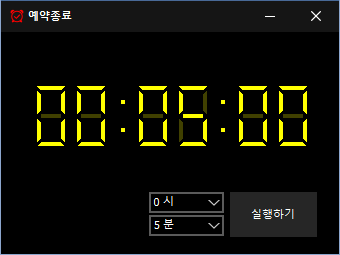
- Có thể tự động tắt máy tính vào thời gian mong muốn.
- Màn hình tắt máy tính được tự động chụp lại.
Trang chủ
- KTimer: https://ktimer.kilho.net
History
-
Phiên bản 1.3.1 (2024/11/16)
- Đã thêm hỗ trợ tiếng Ý, tiếng Pháp, tiếng Nga và tiếng Trung
-
Phiên bản 1.3.0 (2024/11/03)
- Đã cải thiện mô-đun thông báo cập nhật.
- Đã sửa mô-đun đa ngôn ngữ.
- Đã thêm hỗ trợ Chế độ ngủ đông.
- Đã thêm khả năng ngăn thực thi trùng lặp.
-
Phiên bản 1.2.0 (2023/08/17)
- Thêm hỗ trợ đa ngôn ngữ
- Khắc phục mô-đun kiểm tra cập nhật.
-
Phiên bản 1.0.0 (2022/09/07)
- Bản phát hành đầu tiên
Giấy phép
- KTimer là phần mềm miễn phí.
- Bạn có thể sử dụng tùy ý ở mọi nơi, bao gồm công ty, nhà riêng, cơ quan nhà nước và trường học.
- Bạn có thể tự do phân phối phần mềm ở bất cứ đâu.
Download
 Download
(Windows)
Câu hỏi thường gặp (FAQ)
- Chương trình tự động tắt máy có miễn phí không?
Có, bạn có thể sử dụng chương trình này miễn phí ở mọi nơi, bao gồm công ty, nhà riêng, cơ quan nhà nước và trường học. - Đây có phải là chương trình cần cài đặt không?
Không, bạn có thể chạy ngay mà không cần cài đặt. - Tại sao màn hình lại được chụp trước khi tắt máy?
Màn hình ngay trước khi tắt máy được chụp lại để bạn dễ dàng xem tình trạng lúc máy tắt vào lần khởi động tiếp theo. - Có thể hủy lịch tắt máy sau khi đã thiết lập không?
Có, bạn có thể hủy hoặc thiết lập lại lịch tắt máy sau khi đã đặt lịch.
Ví dụ sử dụng
- Bạn có thể ước tính thời gian hoàn tất tải xuống hoặc sao lưu để PC tự động tắt.
- Bạn có thể tự động tắt PC khi rời khỏi chỗ hoặc trước khi đi ngủ để tiết kiệm điện năng.
- Sau khi máy tự động tắt, bạn có thể tham khảo màn hình làm việc lúc tắt máy vào ngày hôm sau để tiếp tục công việc hiệu quả.
Mẹo sử dụng
- Thiết lập trước thời gian tắt máy dự kiến để giảm lượng điện tiêu thụ và kéo dài tuổi thọ phần cứng.
- Với những công việc quan trọng, bạn có thể nhanh chóng kiểm tra và tiếp tục vào lần khởi động tiếp theo bằng ảnh chụp màn hình tự động ngay trước khi tắt máy.
- Nếu bạn thường xuyên rời khỏi chỗ khi PC vẫn đang bật, sử dụng lịch tắt máy có thể tăng cường bảo mật.
Liên kết liên quan
- Thông tin cập nhật : https://blog.kilho.net/archives/notice/2940